
1. Windows 常见开源客户端横向对比
| 客户端名称 | 内核类型 | UI 特点 | 推荐度 |
|---|---|---|---|
| Clash Verge Rev | Clash Meta (Mihomo) | 现代颜值、深色模式、TUN 一键开启 | ★★★★★ (强烈推荐) |
| FlClash | Clash Meta | 基于 Flutter 构建、极简轻量 | ★★★★☆ |
| v2rayN | Xray / Sing-box / Clash | 功能极其丰富、极客高度定制 | ★★★☆☆ (适合进阶) |
2. Clash Verge Rev 从零安装配置全流程
- 从官方开源仓库下载
Clash.Verge_x.x.x_x64-setup.exe完成安装。 - 在左侧菜单点击「订阅 / Profiles」,在上方输入框粘贴 BoostNet 订阅链接,点击「导入」。
- 右键导入的配置选择「使用」,随后在「代理 / Proxies」中选择东亚核心低延迟节点。
- 回到「设置」,开启「系统代理」开关,浏览器即可正常畅游。
3. TUN 虚拟网卡模式的正确开启与作用
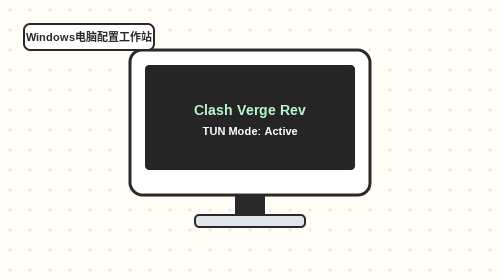
普通系统代理仅接管浏览器等遵循系统代理设置的软件。如果需要让命令行终端(Git、npm)、游戏或未设代理的软件也能走节点,请开启 TUN Mode。在设置中安装 Service Mode 后,直接开启主界面 TUN 模式即可接管全局流量。
4. Windows Defender 误报与白名单处理
部分安全管家或 Windows Defender 可能会对 TUN 虚拟网卡驱动 (wintun.dll) 弹出误报警告。请前往「Windows 安全中心 - 病毒和威胁防护 - 管理设置 - 排除项」,将 Clash Verge 安装目录添加至排除项即可。